
KNOWLEDGE HUB
ナレッジハブ
2026/10/24
GA4でAIからの流入を見分ける方法!ChatGPTやPerplexity経由の訪問を数える設定

参照元に出るAIのドメインの一覧
探索レポートとカスタムチャネルグループの設定手順
AI経由の問い合わせと記録の残し方
GA4でAIからの流入を見分けたいのに、どこを見ればよいのかわからず困っていないでしょうか。ChatGPTやPerplexityから来た訪問は、標準の画面のままでは他の経路に混ざって見えにくくなっています。結論から言えば、AIのドメインを一覧にして正規表現でまとめることで、AI経由の訪問を数えられるようになります。この記事では、探索レポートとカスタムチャネルグループの2つの設定を手順で整理し、数字に表れない流入の補い方まで扱います。
読み終えるころには、自社のGA4にAIの区分を作って毎月記録するところまで判断できるようになります。
1. AIからの流入が見えにくい理由
AIからの流入が見えにくい理由は、GA4の標準の分類ではAIが「参照」や「直接」に混ざるためです。GA4は訪問の出どころをデフォルトのチャネルグループで分けますが、AIのための区分はまだありません。ChatGPTから来た訪問は、他サイトのリンクと同じ「参照」に入ります。アプリから来た訪問は参照元の情報が渡らずに「直接」へ入ることもあります。そのため何もしないと、AI経由の訪問が何件あるかを一目では確かめられません。
2026年現在、AIからの訪問は4つの経路に分かれて記録されます。1つ目はchatgpt.comなどの参照元が残る経路で、2つ目は参照元が消えて「直接」に入る経路です。3つ目はAI OverviewsやAIモードのように、Googleの自然検索に含まれる経路です。4つ目は回答を読んだ人が会社名で検索し直す経路です。4つのうち標準の画面でAIと分かるのは、1つ目の経路の一部だけです。
現場でよくある失敗は、「参照」の合計だけを見てAIの影響は小さいと判断してしまうことです。参照の中には取引先のサイトやポータルサイトも混ざるため、AIの分が埋もれます。逆に「直接」の増加を広告の効果と思い込む例も見られます。まずは過去3か月分の参照元の一覧を開き、AIのドメインが何件あるか数えてみましょう。
標準のチャネルグループにAIの区分がない
GA4のデフォルトチャネルグループには、自然検索・参照・直接などの区分があります。しかしAIだけをまとめる区分は用意されていません。そのためAIからの訪問は、既存のどこかの区分に振り分けられます。たとえばPerplexityから来た訪問は、「参照」の1行として他のサイトと並びます。まずは「トラフィック獲得」のレポートで、参照の内訳を開いてみましょう。
内訳の行を数えれば、AIのドメインが何行あるかがわかります。
参照元が渡らない訪問もある
AIのアプリからリンクを開くと、参照元の情報がGA4に渡らない場合があります。この訪問は「(direct) / (none)」として記録され、ブックマークからの訪問と区別できません。回答に出たURLをコピーしてブラウザに貼った場合も同じです。そのため参照元に出るAIの件数は、実際より少なめに見えると考えておきます。数字は下限の目安として扱い、ほかの指標と合わせて見ましょう。
関連記事:AIO対策の効果測定はどこを見る?AI引用と検索流入を一緒に追う指標の選び方
2. 参照元に表示されるAIのドメイン
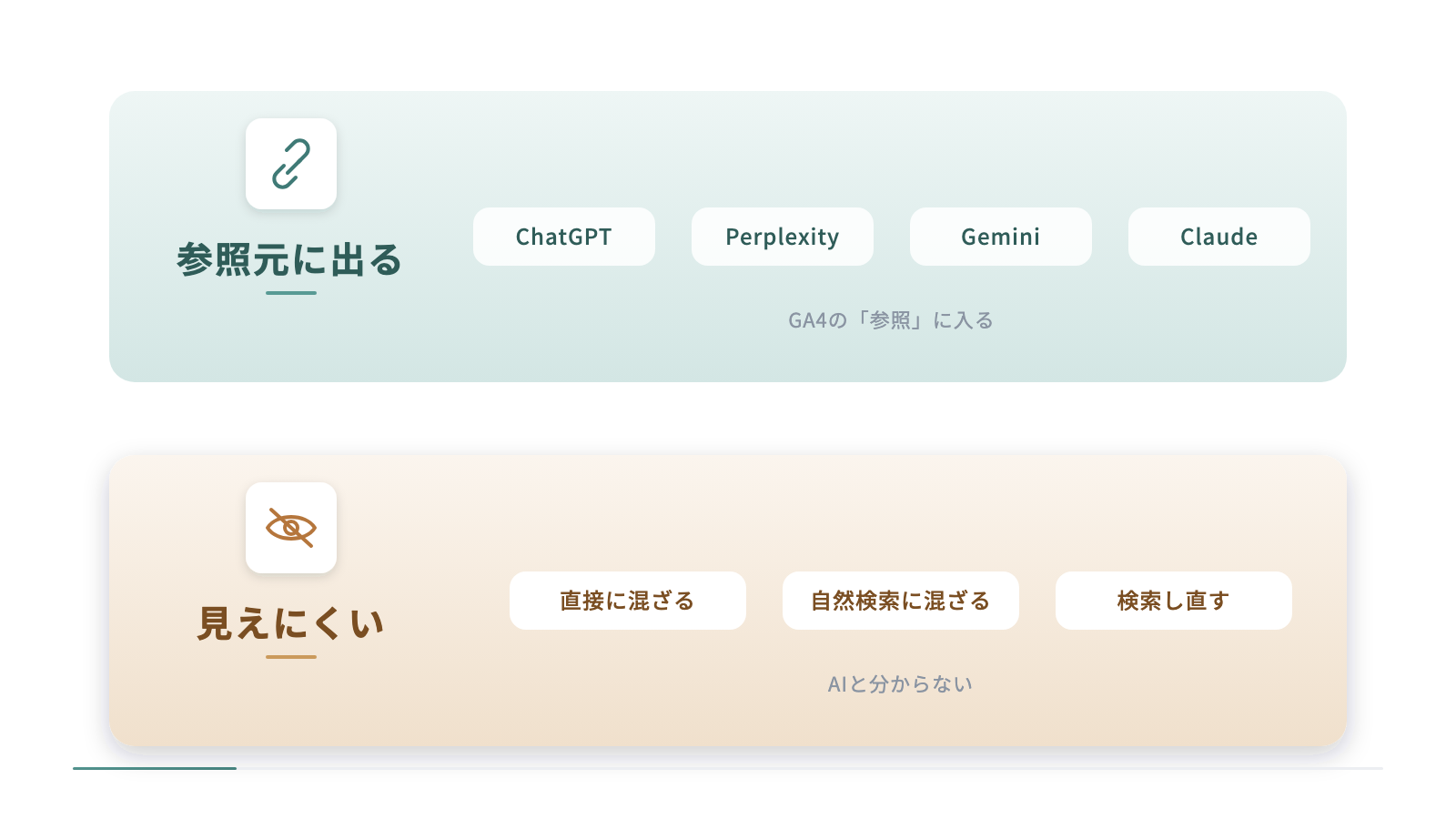
参照元に表示されるAIのドメインは、chatgpt.com・perplexity.ai・gemini.google.com・claude.aiの4つが代表的です。GA4ではこれらがセッションの参照元というディメンションに表示されます。以前のchat.openai.comで記録された期間もあるため、古いドメインも一覧に含めます。回答のリンクにutm_source=chatgpt.comが付く場合も、参照元にはchatgpt.comと出ます。
一方でAI OverviewsとGoogleのAIモードは、独自のドメインを持たない経路です。これらからのクリックは「google / organic」として記録され、通常の検索と分けられません。目安として、参照元に出るAIは上の4つに古いドメインを足した5つ前後から始めると十分です。新しいAIが出てきたら、月に1回の確認のときに一覧へ足します。
よくある失敗は、ドメインを1つずつ目で探して集計し、見落としが出ることです。gemini.google.comのようにgoogleを含むドメインは、自然検索と取り違えやすい点にも注意します。まずは参照元のドメインを表にまとめ、チームで同じ一覧を使いましょう。
| AI | 参照元に表示される名前 | 主な分類 |
|---|---|---|
| ChatGPT | chatgpt.com(以前はchat.openai.com) | 参照 |
| Perplexity | perplexity.ai | 参照 |
| Gemini | gemini.google.com | 参照 |
| Claude | claude.ai | 参照 |
| AI Overviews・AIモード | 自然検索 |
ChatGPTとPerplexityのドメイン
ChatGPTからの訪問は、参照元にchatgpt.comと表示されるのが基本です。以前の期間には、chat.openai.comで記録された訪問も残っています。Perplexityからの訪問はperplexity.aiと表示されます。どちらも回答の中の出典リンクから訪れた人が中心です。まずは過去6か月の期間で、この3つのドメインを検索してみましょう。
期間を長めに取ると、増え方の傾向も同時に見えてきます。
GeminiとClaude、検索の中のAI
Geminiからの訪問はgemini.google.com、Claudeからの訪問はclaude.aiとして表示されます。件数はサイトによって差がありますが、業種によっては毎月の記録に出てきます。AI OverviewsとAIモードは検索結果の一部なので、GA4では自然検索の中に入ります。この2つはSearch Consoleの数字と合わせて見るのが現実的です。まずはGeminiとClaudeのドメインも、一覧に加えておきましょう。
3. 探索レポートでの絞り込み方
探索レポートでAIからの流入を絞り込むには、「セッションの参照元」に正規表現のフィルタをかけます。探索レポートは、標準のレポートより自由に条件を組める分析の画面です。AIのドメインをまとめて指定すれば、1つの表でAI経由の訪問だけを並べられます。作った設定は保存できるので、毎月同じ条件で見返せます。作った探索はチームの人と共有することもできます。
手順は大きく4つです。左のメニューの「探索」を開き、自由形式を選びます。ディメンションに「セッションの参照元」と「ランディングページ」を加えます。指標には「セッション」「エンゲージメント率」「キーイベント」を加えます。最後にフィルタで、参照元が正規表現に一致する条件を入れます。
正規表現の値は「chatgpt.com|chat.openai.com|perplexity.ai|gemini.google.com|claude.ai」のように縦線でつなぎます。よくある失敗は、縦線の前後に空白を入れて一致しなくなることです。空白を入れず、すべて小文字で書きます。まずは期間を過去3か月にして、表に行が出るか確かめましょう。
自由形式で表を組む
自由形式は、行と列に好きな項目を置いて表を作る形式です。行に「セッションの参照元」を置くと、AIのドメインごとに1行ずつ並びます。列には指標を置き、セッション数とキーイベント数を並べると比べやすくなります。ランディングページを行に足せば、どのページに着いたかも見えます。まずは参照元だけの表を作り、行の数を確かめましょう。
正規表現のフィルタの入れ方
フィルタは、探索の設定欄の下にある「フィルタ」から追加します。項目に「セッションの参照元」を選び、条件を「正規表現に一致」にします。値の欄には、AIのドメインを縦線でつないで入れます。保存すると、表にはAIの行だけが残ります。新しいAIが増えたら、この値の欄にドメインを1つ足すだけで済みます。
4. カスタムチャネルグループの作り方
カスタムチャネルグループを作ると、「AI」という独立した区分で毎日のレポートに表示できます。探索レポートは毎回開く手間がありますが、チャネルグループは標準のレポートにそのまま反映されます。設定は管理画面で1回行えば、その後は自動で振り分けられます。作成前の期間のデータにも当てはまるため、過去との比較もすぐにできます。経営者や他部署の人にも、普段のレポートで見せられる点が利点です。
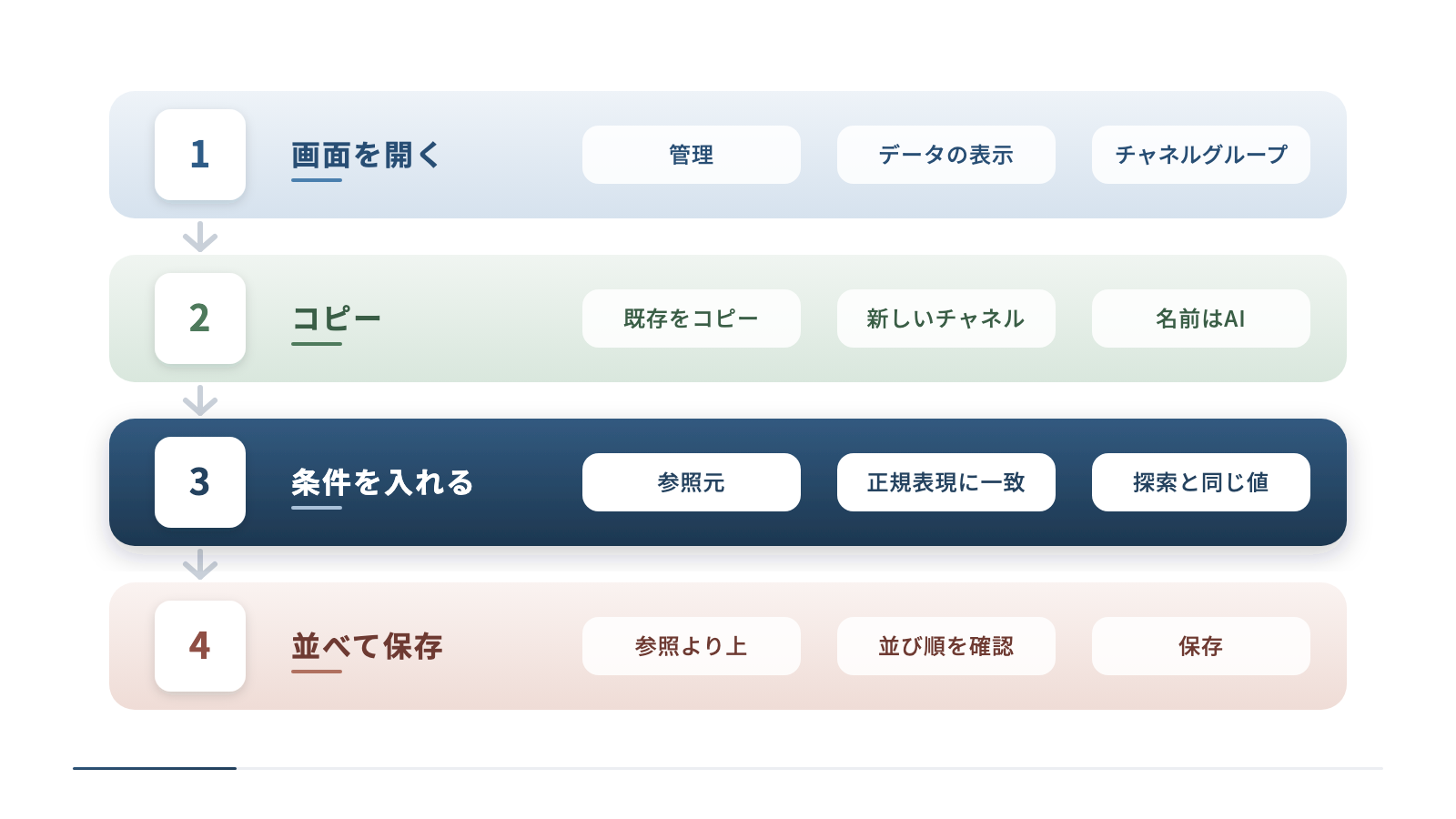
設定は管理画面から行います。「管理」から「データの表示」、「チャネルグループ」の順に進みます。既存のグループをコピーして、新しいチャネル「AI」を追加します。条件は「参照元」が正規表現に一致とし、探索と同じ値を入れます。
よくある失敗は、AIのチャネルを一覧の下のほうに置いたままにすることです。GA4は上から順に条件を当てはめるため、下にあると先に「参照」へ振り分けられます。まずはAIのチャネルを「参照」より上へ動かし、保存の前に並び順を確かめましょう。
チャネルグループ設定の要点
既存のグループをコピーして作る
新しく作るときは、デフォルトのチャネルグループをコピーして始めます。ゼロから作ると、自然検索や広告などの区分をすべて入れ直す手間がかかります。コピーした後に新しいチャネルを追加し、名前を「AI」のように短く付けます。名前はレポートの表にそのまま出るので、誰が見てもわかる言葉にします。まずはコピーしたグループに、AIのチャネルを1つだけ足してみましょう。
並び順と反映の確かめ方
チャネルグループは、上から順に条件を当てはめて振り分けます。そのためAIのチャネルは、「参照」よりも上に並べる必要があります。保存した後は「トラフィック獲得」のレポートで、表のディメンションを新しいグループに切り替えます。AIの行が出ていれば、設定は正しく反映されています。行が出ないときは、正規表現の値と並び順の2点を見直しましょう。
あわせて読みたい:自社はChatGPTにどう紹介されているか。AI検索の答えを確かめる手順と見るべき点
5. AI経由の訪問者の行動の見方
AI経由の訪問者の行動は、エンゲージメント率と閲覧ページを他の経路と比べて見ます。AIの回答を読んでから来た人は、すでに条件を絞り込んだうえで訪れている場合があります。そのため滞在の長さや次に見たページに、自然検索との違いが出ることがあります。違いがわかれば、AIから着いたページの直し方を決められます。数字は件数が少ないうちは揺れやすいため、月単位でまとめて見ます。
見る指標は3つが目安です。1つ目はエンゲージメント率で、10秒を超える滞在などがあった訪問の割合です。2つ目は平均エンゲージメント時間、3つ目はセッションあたりの閲覧ページ数です。比べる相手は、同じ期間の自然検索と参照の行です。
よくある失敗は、1か月で数件の訪問を見て結論を出してしまうことです。件数が少ないと、1人の行動で率が大きく動きます。まずは3か月分をまとめ、自然検索の行と並べて差を確かめましょう。
着地したページを確かめる
AI経由の訪問では、どのページに着地したかが特に参考になります。AIは回答の出典として、トップページより個別のページを示す場合があるためです。探索レポートで行に「ランディングページ」を加えると、着地したページの一覧が出ます。上位に来たページは、AIが参照している可能性の高いページと考えられます。まずは上位5ページを書き出し、内容が最新か確かめましょう。
自然検索と比べて違いを読む
AIの行だけを見ても、数字が高いか低いかは判断できません。そこで同じ期間の自然検索の行と並べて比べます。たとえばエンゲージメント率が自然検索より高ければ、目的を持って来た人が多いと読めます。逆に低い場合は、着いたページと回答の内容がずれている可能性があります。差が大きいページから順に、本文の冒頭を見直しましょう。
6. 問い合わせにつながったかの確認
問い合わせにつながったかは、フォーム送信をキーイベントに設定し、AIのチャネルごとに数えると確かめられます。キーイベントは、以前のGA4でコンバージョンと呼ばれていた設定です。問い合わせの完了や電話ボタンのクリックなど、成果にあたる行動を指定します。設定しておけば、AIから来た訪問が何件の問い合わせになったかが表に出ます。件数が少なくても、問い合わせの内容と合わせて見ると判断材料になります。
設定は「管理」の「データの表示」にある「イベント」から行います。問い合わせの完了で発生するイベントを選び、キーイベントとしてマークします。完了を示すイベントが無い場合は、完了ページの表示をきっかけにイベントを作ります。数字がレポートに反映されるまで1〜2日かかる場合があります。
よくある失敗は、フォームを開いただけの行動をキーイベントにしてしまうことです。これでは途中でやめた人まで成果として数えてしまいます。まずは完了画面の表示だけを成果として登録し、テスト送信で数が増えるか確かめましょう。
キーイベントの数をチャネルごとに見る
キーイベントの数は、トラフィック獲得のレポートで確かめられます。表のディメンションを作ったチャネルグループに切り替えると、AIの行にキーイベント数が並びます。セッションのキーイベント率もあわせて見ると、訪問の何割が成果につながったかがわかります。率は自然検索や広告の行と比べると読みやすくなります。まずは直近1か月の数字を、チャネルごとに書き出しましょう。
フォームで「どこで知ったか」を聞く
GA4だけでは、AIの回答を読んで検索し直した人を見分けられません。そこで問い合わせフォームに、「どこで知ったか」の選択肢を設ける方法があります。選択肢に「AIのチャット」を入れておくと、GA4に出ない経路も拾えます。答えは任意の項目にし、入力の負担を増やしすぎないようにします。集まった回答は月ごとに数え、GA4の数字と並べて記録しましょう。
7. 数字に表れない流入への考え方
数字に表れない流入は、GA4の数字を下限と考え、ほかの指標で補って見るのが現実的です。AIの回答を読んだ人は、その場でリンクを押さずに会社名で検索し直すことがあります。この訪問はGA4では自然検索や直接として記録され、AIの成果として数えられません。アプリからの訪問で参照元が消える分も、同じく直接に入ります。そのため参照元に出たAIの件数だけで、AIの影響を小さく見積もらないようにします。
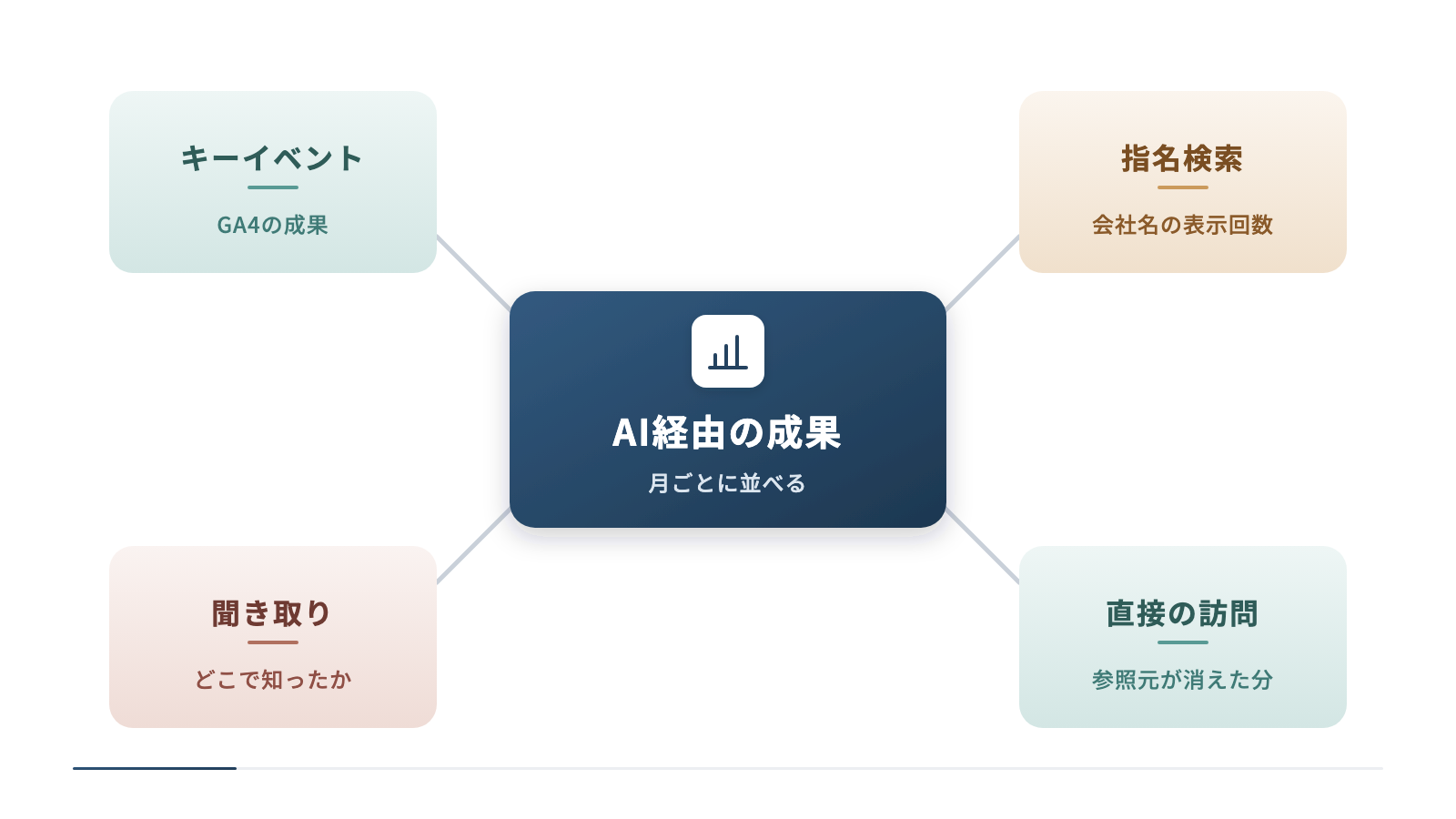
補う指標は3つが目安です。1つ目は、Search Consoleで見る会社名を含む検索の表示回数です。2つ目は、GA4の「直接」の訪問数の推移です。3つ目は、問い合わせで聞いた「どこで知ったか」の回答です。
よくある失敗は、直接の増加をすべてAIの効果と決めつけることです。直接はブックマークや社内の閲覧でも増えるため、ほかの理由も考えます。まずは3つの指標を同じ月の表に並べ、同じ方向に動いているかを確かめましょう。
会社名で検索し直す人の動き
AIの回答で会社名を知った人は、検索して公式サイトを確かめることがあります。この動きはSearch Consoleで、会社名を含む検索語の表示回数として表れます。会社名の検索が増えた月に、ほかに広告や取材などの理由が無いかも確かめます。理由が見当たらない場合は、AIでの紹介が影響している可能性があります。まずは会社名の検索語を、月ごとに記録し始めましょう。
直接の訪問の増え方を見る
「直接」の訪問には、AIのアプリから参照元が消えた訪問が含まれます。そのため直接の訪問数が増えた時期は、AIでの露出の変化と照らし合わせる価値があります。ただし直接には、ブックマークやメールのリンクからの訪問も入ります。着地したページが個別の記事やサービスのページであれば、AI経由の可能性が高まります。直接の行でランディングページを並べ、トップ以外の着地を数えてみましょう。
注意
「直接」の訪問はAI以外の理由でも増えます。社内からの閲覧や紙のチラシの影響も考え、ほかの指標と合わせて判断してください。
こちらも読まれています:AIはどのサイトを読んで答えている?AI引用元の調べ方と次に載るべき先の決め方
8. Search Consoleとの組み合わせ
Search Consoleと組み合わせると、GA4では分けられない検索側の動きを補えます。AI OverviewsとAIモードでの表示とクリックは、Search Consoleの検索パフォーマンスに含まれて集計されます。ただしAIの部分だけを取り出す区分はなく、通常の検索と合算された数字です。それでも表示回数とクリック数の変化から、検索結果の見え方の変化を読み取れます。GA4は訪問した後を、Search Consoleは訪問する前を見る道具と考えると整理しやすくなります。
見る項目は表示回数・クリック数・クリック率の3つが目安です。表示回数が増えているのにクリック率が下がっている検索語は、検索結果の画面で答えが完結している可能性があります。こうした検索語は、AIの回答に自社の情報がどう使われているかも確かめます。期間は前年の同じ月と比べると、季節の影響を外せます。
株式会社TROBZのトロパスでは、GA4とSearch Consoleを連携できます。流入数やキーワードごとのクリック数を、6つのAIの回答と同じ画面で並べて見られます。よくある失敗は、2つの道具の数字を別々の資料で見て関係に気づかないことです。まずは同じ月の数字を1枚の表にまとめましょう。
| 道具 | 見られること | 見られないこと |
|---|---|---|
| GA4 | AIのドメインからの訪問と行動 | AI Overviewsからの訪問の区別 |
| Search Console | 検索での表示回数とクリック数 | 訪問した後の行動 |
| 問い合わせの聞き取り | どこで知ったかの回答 | 回答しなかった人の経路 |
検索パフォーマンスで見る項目
Search Consoleの検索パフォーマンスでは、検索語ごとの表示回数とクリック数を確かめます。AI OverviewsやAIモードでの表示も、この数字に通常の検索と合わせて含まれます。そのため数字の変化だけで、AIの影響と言い切ることはできません。それでもクリック率の大きな変化は、検索結果の画面の変化を知る手がかりになります。まずはクリック率が前年より下がった検索語を5つ選びましょう。
GA4と同じ期間で並べる
2つの道具を比べるときは、期間をそろえることが前提です。GA4とSearch Consoleでは、データが反映されるまでの日数が少し違います。そのため月が終わってから数日おいて、前の月の数字をまとめるのが目安です。並べる数字は、GA4のAIの訪問数とSearch Consoleの会社名の表示回数などに絞ります。まずは毎月5日ごろに、2つの数字を取り出す日を決めましょう。
9. 月ごとの記録の残し方
月ごとの記録は、同じ項目を同じ日に1枚の表へ書き足していく形が続けやすい方法です。GA4の画面は期間を選べばいつでも見られますが、正規表現の変更などで数字の条件が変わることがあります。記録を残しておけば、設定を変えた月と数字の変化を照らし合わせられます。表計算のシートに、月ごとに1行を足していく形で十分です。半年分たまると、AIからの訪問の傾向が見えやすくなります。
記録する項目は6つが目安です。AIのドメインごとの訪問数とAI全体のキーイベント数、エンゲージメント率を書きます。あわせて会社名の検索の表示回数と直接の訪問数、「どこで知ったか」の回答数も書きます。項目を増やしすぎると記録が続かないため、最初はこの範囲に絞ります。
よくある失敗は、担当者ごとに見る画面がばらばらで、月ごとの数字がつながらないことです。まずは記録の手順を1枚のメモにまとめ、誰が記録しても同じ数字が出るようにしましょう。
記録の表に入れる項目
表の列は、月・AIのドメインごとの訪問数・キーイベント数から並べます。その右に、エンゲージメント率と会社名の検索の表示回数を置きます。最後の列には、その月に行った施策を短く書き添えます。施策の欄があると、数字が動いた理由を後から追えます。まずは過去3か月分をさかのぼって、表の最初の3行を埋めましょう。
変化があった月のメモ
数字が大きく動いた月には、理由の見当をメモに残します。たとえば新しいページを公開した月や、AIのドメインを一覧に足した月などです。正規表現を変えた月は、前の月と単純に比べられない点も書いておきます。メモは1か月に3行ほどで十分です。半年後に見返したときに、何が効いたかを判断する材料になります。
10. AIからの訪問を成果につなげるために
AIからの訪問を成果につなげるには、着地したページの中身を整えることが計測の次の段階になります。計測で見えてくるのは、どのAIから・どのページに人が来ているかです。そのページに問い合わせへの道筋が無ければ、訪問は成果になりません。逆に着地の多いページを整えれば、少ない訪問でも問い合わせにつながりやすくなります。計測と改善を月1回のサイクルで回すのが、無理のない進め方です。
整える項目は3つが目安です。1つ目は、ページの冒頭で質問への答えを先に書くことです。2つ目は、本文の近くに問い合わせやサービス紹介へのリンクを置くことです。3つ目は、会社名や所在地などの基本情報を本文に文章で書くことです。
株式会社TROBZのトロパスは、6つのAIに実際の質問を投げて返ってきた回答の文章を保存できます。GA4の訪問数と回答の文章を並べると、なぜそのページに人が来たかを読み解く手がかりになります。よくある失敗は、計測の設定だけで満足してページの改善に手が回らないことです。まずは着地の多いページを1つ選び、冒頭の文章から見直しましょう。
着地の多いページから整える
改善は、AIからの着地が多いページから順に進めます。着地の多いページは、AIが回答の出典として示している可能性があるためです。そのページの冒頭に、訪問者の質問への答えが書かれているか確かめます。答えが後ろのほうにある場合は、最初の段落に移すだけでも読みやすくなります。まずは着地の上位3ページの冒頭を、声に出して読んでみましょう。
計測と改善を月1回で回す
計測と改善は、月1回の同じ日にまとめて行うと続けやすくなります。前の月の数字を記録したら、その日のうちに直すページを1つ決める流れです。直した内容は記録の表の施策の欄に書き、翌月の数字と見比べます。この流れを3か月ほど続けると、どの直し方が効いたかの見当がついてきます。まずは来月の記録の日を、カレンダーに入れておきましょう。
AIからの流入を数えて成果に変える設定
GA4でAIからの流入を見分けるには、AIのドメインを一覧にして探索レポートとカスタムチャネルグループで数えることが出発点です。参照元に出る数字は下限と考え、Search Consoleや問い合わせでの聞き取りで補います。数字は月ごとに同じ表へ記録し、着地の多いページの改善につなげます。
GA4のAI流入に関するよくある質問
GA4でAIからの流入は自動で分けて表示されますか
A. 標準の設定では、AIだけの区分は表示されません。
AIからの訪問は「参照」や「直接」に混ざります。カスタムチャネルグループで「AI」を作ると、普段のレポートで分けて見られます。
AI OverviewsからのクリックはGA4で見分けられますか
A. GA4では通常の自然検索と区別できません。
Search Consoleの検索パフォーマンスに通常の検索と合わせて含まれるため、表示回数とクリック率の変化から動きを読み取ります。
カスタムチャネルグループは過去のデータにも反映されますか
A. 作成前の期間のデータにも当てはまります。
設定した日から過去の月とも比べられます。正規表現を変えると過去も数え直されるため、変えた月を記録に残します。
AIからの訪問が数件しかなくても記録する意味はありますか
A. 少ない件数でも、月ごとに続けて記録する意味があります。
半年ほど記録がたまると増え方の傾向やページごとの差が見えてきます。会社名の検索の表示回数も合わせて記録します。
ABOUT THE AUTHORこの記事の執筆者
畔栁 洋志KUROYANAGI YOJI
株式会社TROBZ 代表取締役
保有資格SEO検定1級(全日本SEO協会)
2024年に株式会社TROBZを創業。AI検索・SEO・MEOの対策サービスと、AI分析ツール「トロパス」を自社で開発・提供している。Mission:AI時代の見つかる仕組みを設計する

- 2024年TROBZを創業
- 6種類トロパス計測AI数
- 12件導入事例を掲載
- 95%以上サービス継続率
COMPANY運営会社
- 会社名
- 株式会社TROBZ(トロブズ)
- 設立
- 2024年11月12日
- 所在地
- 愛知県名古屋市中村区名駅3-4-10 アルティメイト名駅1st 2階
- 事業内容
- 生成AI検索最適化・SEO対策・MEO対策・Webサイト制作 ほか
- 法人番号
- 3180001164195
RELATED ARTICLES



 AIの答えに出ているか確認